
Cara Mendaftar Dan Submit Url Website Ke Yandex Webmaster Tools
Sebelumnya saya sudah membahas ihwal cara mendaftar serta memakai beberapa situs pencarian semoga website atau blog yang kita miliki sanggup masuk ke dalam mesin pencarian, di antaranya ialah Google Webmaster Tools dan Bing Webmaster Tools. Sebenarnya ada aneka macam situs pencarian yang sanggup kita gunakan untuk mendatangkan pengunjung serta menampilkan website yang kita miliki, namun pada artikel kali ini saya akan membahas ihwal cara mendaftar dan submit URL website atau blog ke yandex webmaster tools.
Baca juga : Cara Menggunakan Google Webmaster Tools Terbaru
Yandex Webmaster Tools ialah mesin pencari yang berasal dari negara Rusia, mesin pencarian ini sama menyerupai Google, Bing, dan Yahoo. Walaupun yandex webmaster tools ini tidak terlalu di kenal, tetapi banyak para pemilik website atapun blog juga memakai webmaster tools yang satu ini untuk menambah pengunjung website mereka.

Saya sendiri mengetahui yandex webmaster tools ini pada ketika saya membuka aplikasi Mozila Firefox, pada ketika itu yandex webmaster tools hanya memakai bahasa Rusia saja, jadi dengan sangat terpaksa saya hapus situs pencarian ini. Kemudian saya mulai meriset beberapa website, dan saya mencoba memakai yandex webmaster tools ini juga.
Nah, bagi yang belum mengetahui cara mendaftarkan serta submit URL website atau blog kalian ke yandex webmaster tools, silahkan ikuti langkah-langkah dari saya di bawah ini.
Baca juga : Cara Menggunakan Bing Webmaster Tools Terbaru
Baca juga : Cara Menghapus Artikel yang Terindex di Google Webmaster Tools
Demikian artikel dari saya mengenai cara mendaftarkan dan submit URL website atau blog ke yandex webmaster tools. Jika ada pertanyaan mengenai cara mendaftar dan submit URL di yandex webmaster tools ini, silahkan masukan ke dalam kolom komentar.
Terima kasih sudah berkunjung di blog , semoga artikel di atas bermanfaat untuk kalian semua. Untuk tutorial yang lainnya mengenai SEO, blogging, dan tutorial lainnya, silahkan tetap kunjungi blog .
michigan mesothelioma lawyer, mesothelioma lawyer chicago, delaware mesothelioma lawyer, new york mesothelioma lawyer, mesothelioma attorney baltimore, dallas mesothelioma lawyer, dallas mesothelioma attorneys, ohio mesothelioma lawyer, mesothelioma attorney houston, illinois mesothelioma lawyer, mesothelioma lawyer houston, new mexico mesothelioma lawyer, mesothelioma attorneys tx, mesothelioma lawyer massachusetts, florida mesothelioma lawyer, wisconsin mesothelioma attorney, donating to charity, car donation, donate car to charity, charity water, accept payments online, car insurance nj, car ins, international medical insurance, international health insurance, car insurance texas, car insurance florida, life insurance quotes online, auto insurance florida, homeowners insurance quote, credit insurance, contractors insurance, motorbike insurance, car insurance california, budget car insurance, business insurance quotes, commercial auto insurance, car insurance websites, online trading uk, forex trading uk, online forex trading platforms, currency trading account, forex trading platforms, online fx trading, fx trading platforms, online trading service, automated forex trading software, forex trading course, cheapest online trading, forex demo account, forex demo account, futures trading platforms, forex currency trading, mortgage refinance loans, fixed rate, va mortgage, home mortgage loans, home loan interest rates, mortgage rates california, home loan rates, foundation degree, msc degree, graduate, ma degree, annual credit report
Baca juga : Cara Menggunakan Google Webmaster Tools Terbaru
Apa itu Yandex Webmaster Tools ?
Yandex Webmaster Tools ialah mesin pencari yang berasal dari negara Rusia, mesin pencarian ini sama menyerupai Google, Bing, dan Yahoo. Walaupun yandex webmaster tools ini tidak terlalu di kenal, tetapi banyak para pemilik website atapun blog juga memakai webmaster tools yang satu ini untuk menambah pengunjung website mereka.

Saya sendiri mengetahui yandex webmaster tools ini pada ketika saya membuka aplikasi Mozila Firefox, pada ketika itu yandex webmaster tools hanya memakai bahasa Rusia saja, jadi dengan sangat terpaksa saya hapus situs pencarian ini. Kemudian saya mulai meriset beberapa website, dan saya mencoba memakai yandex webmaster tools ini juga.
Nah, bagi yang belum mengetahui cara mendaftarkan serta submit URL website atau blog kalian ke yandex webmaster tools, silahkan ikuti langkah-langkah dari saya di bawah ini.
Baca juga : Cara Menggunakan Bing Webmaster Tools Terbaru
Cara Mendaftar dan Submit URL Website ke Yandex Webmaster Tools
Cara Mendaftar Yandex Webmaster Tools
- Langkah pertama silahkan masuk ke halaman utama Yandex Webmaster.
- Setelah masuk ke halaman utama, silahkan pribadi klik Log in.
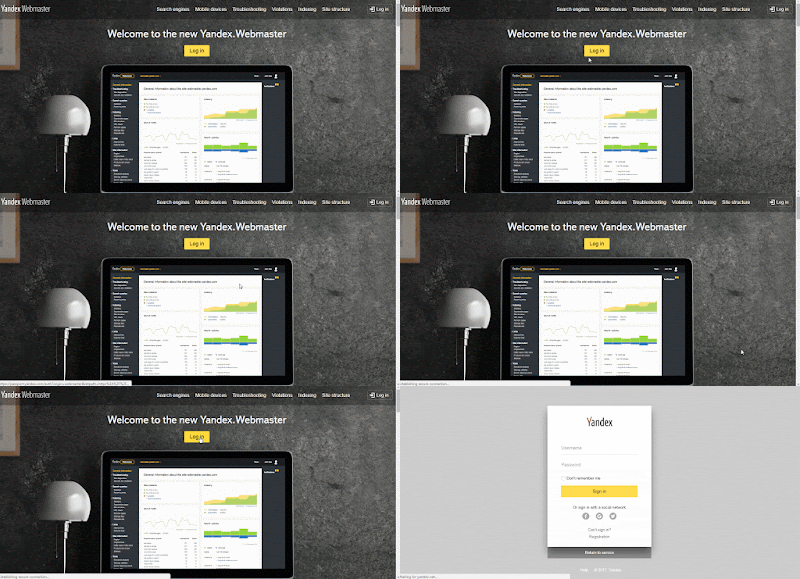
- Jika kalian malas melaksanakan proses registrasi, silahkan masuk memakai akun Google, dengan klik Icon Google .

- Sekarang klik I'm a new user untuk konfirmasi bahwa kalian ialah user baru.

- Di dalam halaman webmaster tools silahkan klik Add site, untuk menambahkan situs kalian.
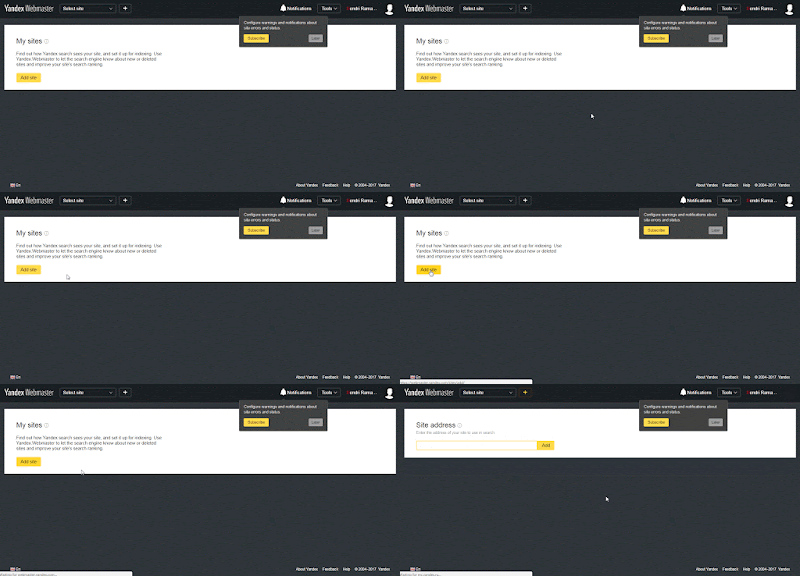
- Di kolom site address silahkan masukan link URL website atau blog kalian, kemudian klik Add.

- Sekarang kalian harus verifikasi terlebih dahulu dengan blog kalian, silahkan copy arahan HTML yang sudah di berikan.
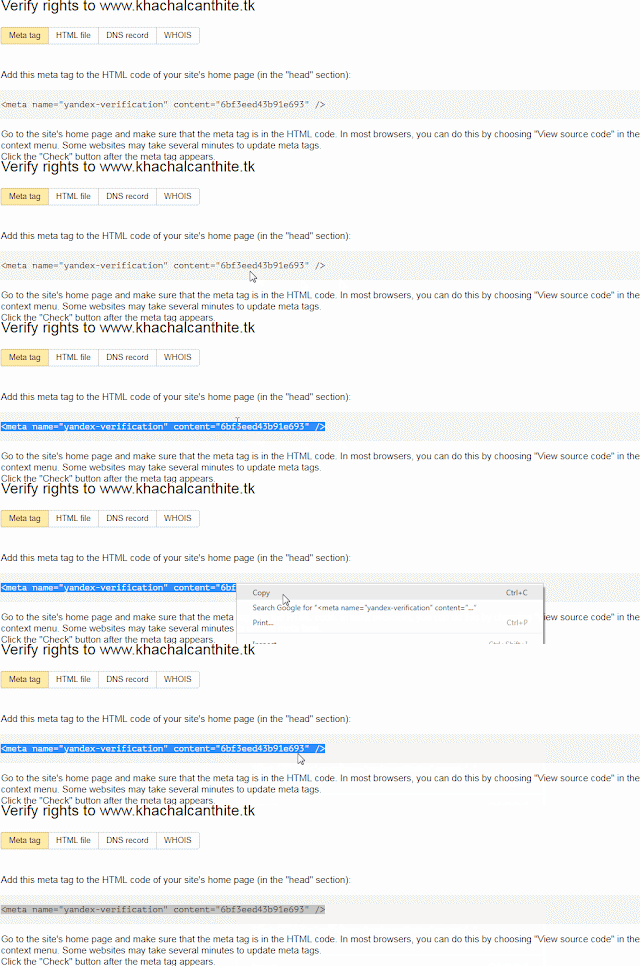
- Kemudian masuk ke akun Blogger kalian.
- Pilih sajian Tema, klik Edit HTML.
- Cari arahan <head>, kemudian paste-kan arahan HTML yang sudah di copy tadi sempurna di bawahnya.

- Setelah di copy, klik Simpan tema.
- Kembali ke halaman verifikasi, silahkan klik Check, jikalau di suruh memasukan Captcha, silahkan masukan dengan benar.
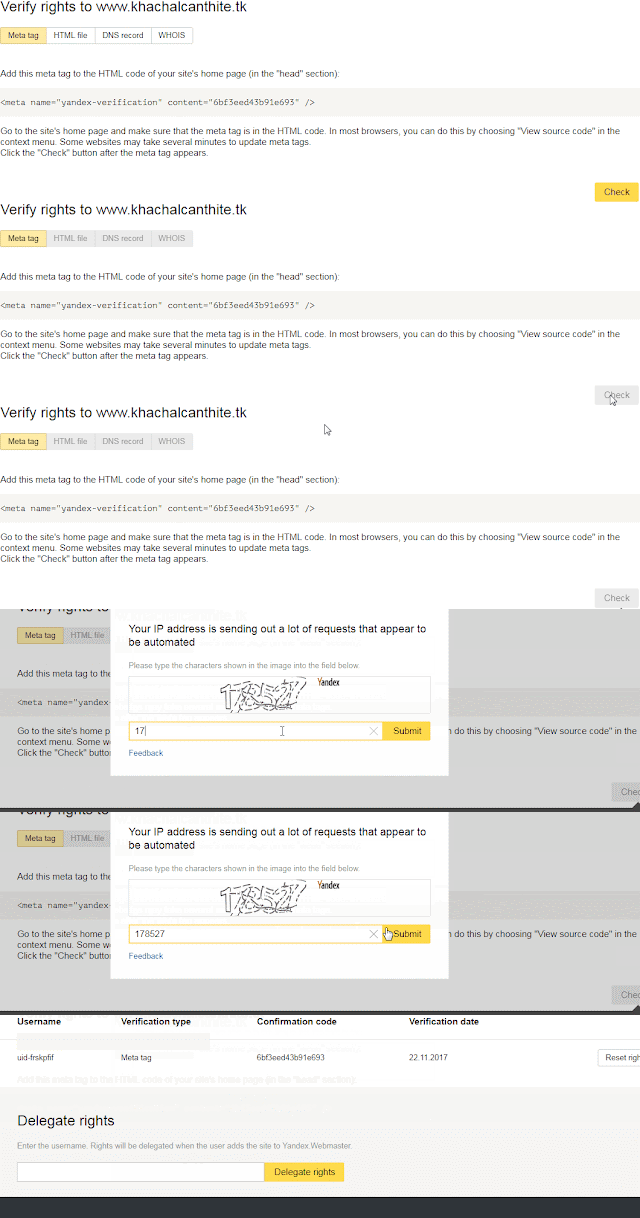
- Setelah final melaksanakan verifikasi, pribadi pilih sajian Indexing, kemudian klik Sitemap file.
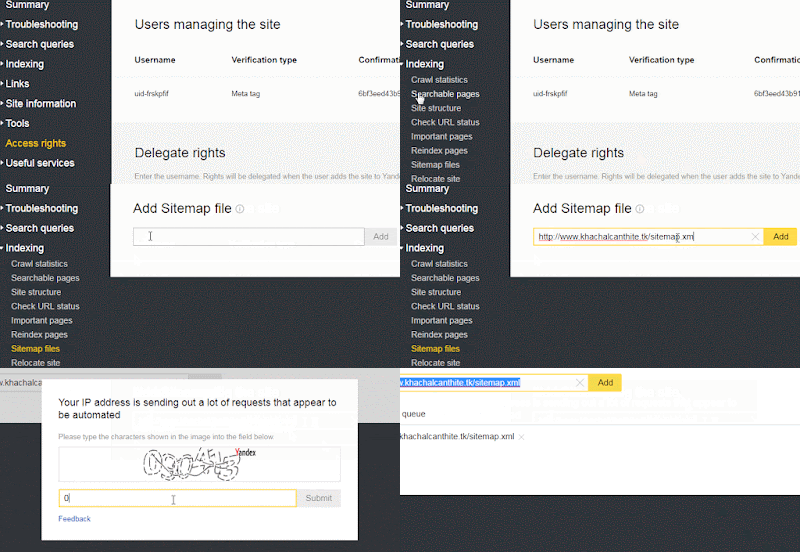
- Selanjutnya kita akan melaksanakan proses submit URL.


Cara Submit URL Blog ke Yandex Webmaster Tools
- Langkah pertama pilih sajian Indexing, kemudian klik Reindex file.
- Silahkan masukan URL link artikel blog kalian ke dalam kolom Reindex pages.
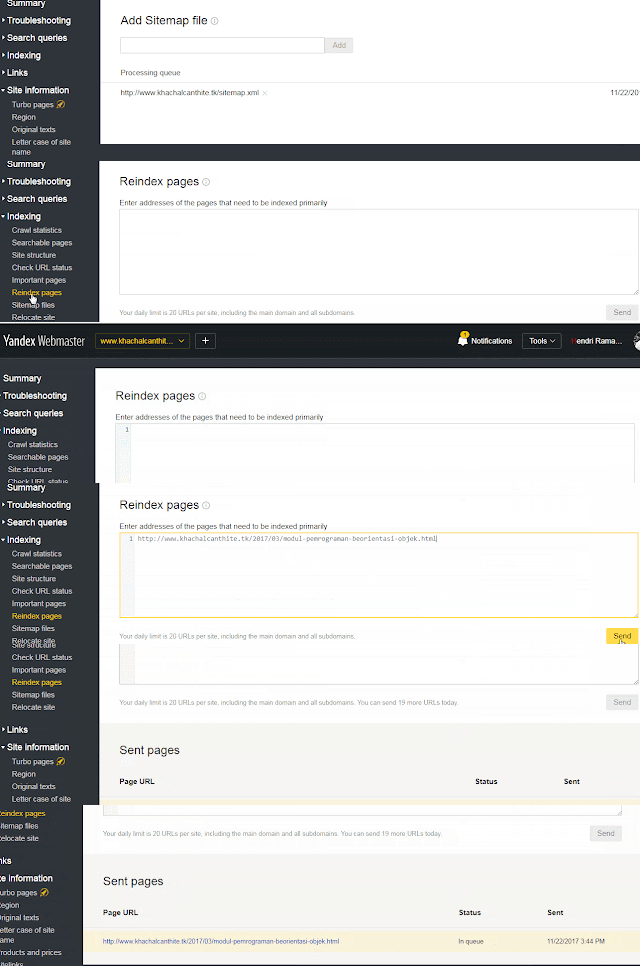
- Setelah final memasukan URL artikelnya silahkan klik Send.

Catatan : Maksimal submit di Yandex Webmaster perhari ialah 20, tidak sanggup lebih.
Baca juga : Cara Menghapus Artikel yang Terindex di Google Webmaster Tools
Demikian artikel dari saya mengenai cara mendaftarkan dan submit URL website atau blog ke yandex webmaster tools. Jika ada pertanyaan mengenai cara mendaftar dan submit URL di yandex webmaster tools ini, silahkan masukan ke dalam kolom komentar.
Terima kasih sudah berkunjung di blog , semoga artikel di atas bermanfaat untuk kalian semua. Untuk tutorial yang lainnya mengenai SEO, blogging, dan tutorial lainnya, silahkan tetap kunjungi blog .
michigan mesothelioma lawyer, mesothelioma lawyer chicago, delaware mesothelioma lawyer, new york mesothelioma lawyer, mesothelioma attorney baltimore, dallas mesothelioma lawyer, dallas mesothelioma attorneys, ohio mesothelioma lawyer, mesothelioma attorney houston, illinois mesothelioma lawyer, mesothelioma lawyer houston, new mexico mesothelioma lawyer, mesothelioma attorneys tx, mesothelioma lawyer massachusetts, florida mesothelioma lawyer, wisconsin mesothelioma attorney, donating to charity, car donation, donate car to charity, charity water, accept payments online, car insurance nj, car ins, international medical insurance, international health insurance, car insurance texas, car insurance florida, life insurance quotes online, auto insurance florida, homeowners insurance quote, credit insurance, contractors insurance, motorbike insurance, car insurance california, budget car insurance, business insurance quotes, commercial auto insurance, car insurance websites, online trading uk, forex trading uk, online forex trading platforms, currency trading account, forex trading platforms, online fx trading, fx trading platforms, online trading service, automated forex trading software, forex trading course, cheapest online trading, forex demo account, forex demo account, futures trading platforms, forex currency trading, mortgage refinance loans, fixed rate, va mortgage, home mortgage loans, home loan interest rates, mortgage rates california, home loan rates, foundation degree, msc degree, graduate, ma degree, annual credit report


